





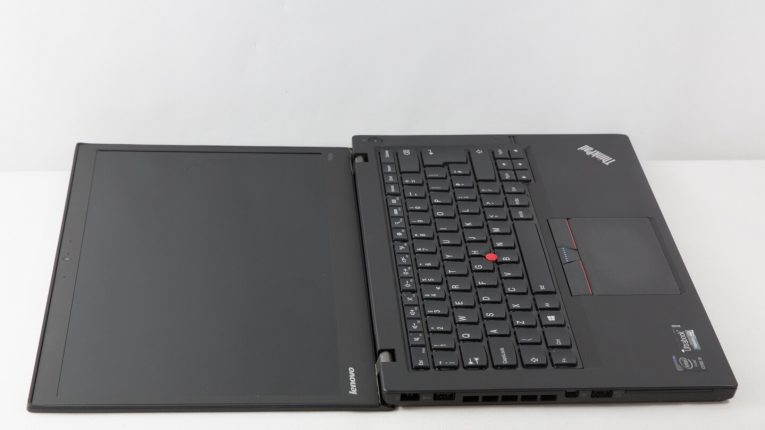
Laptop nie widzi dysku lub partycji? Oto jak to naprawić
Jeśli napotkałeś problem z niewidocznym dyskiem lub partycją w laptopie, nie poddawaj się! Może to być frustrujące, zwłaszcza gdy na dysku znajdują się ważne dane, do których nagle tracisz dostęp. Wiele osób spotyka się z tym problemem, ale na szczęście istnieją skuteczne sposoby, by go rozwiązać. W tym artykule przedstawiamy najczęstsze przyczyny, które mogą powodować brak wykrywania dysku – od błędnych ustawień BIOS/UEFI, problemów ze sterownikami, po uszkodzenia systemu plików. Przeanalizujemy również praktyczne metody naprawy, które mogą pomóc Ci szybko odzyskać pełną funkcjonalność dysku lub partycji i uniknąć konieczności kosztownej wizyty w serwisie. Niezależnie od tego, czy korzystasz z dysku HDD, SSD, czy NVMe, znajdziesz tu rozwiązania dopasowane do różnych sytuacji.
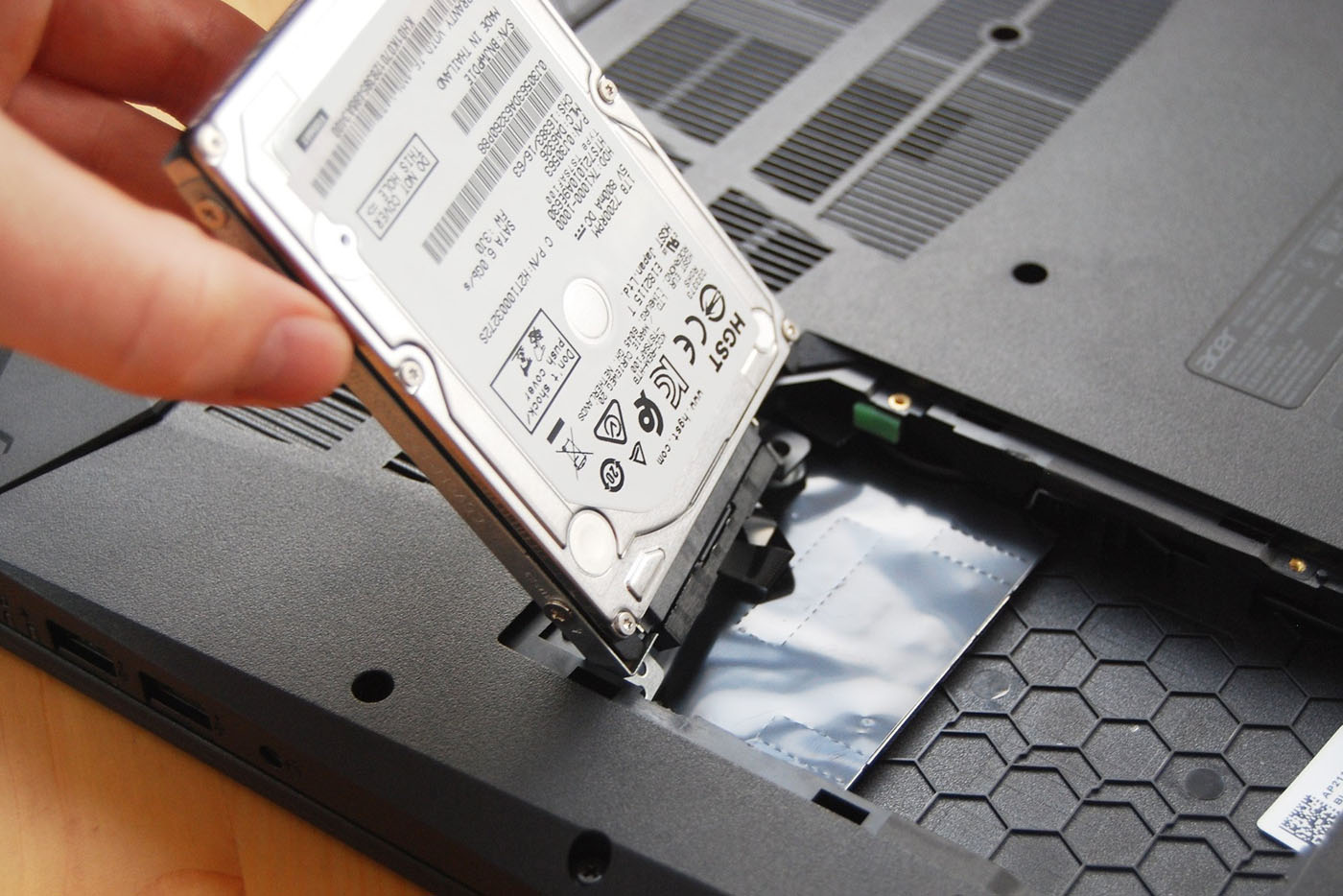
1. Sprawdź połączenie fizyczne dysku
Jeśli laptop nie wykrywa dysku twardego (HDD) lub dysku SSD, warto upewnić się, że jest on prawidłowo podłączony. Może się zdarzyć, że podczas transportu lub upadku laptopa złącze SATA lub NVMe uległo poluzowaniu. Jeśli masz doświadczenie w demontażu laptopa, spróbuj otworzyć obudowę i sprawdzić połączenie dysku.
2. Sprawdź BIOS/UEFI
Czasami system operacyjny nie wykrywa dysku, ale BIOS/UEFI nadal go widzi. Aby to sprawdzić:
- Wejdź do BIOS-u/UEFI, naciskając klawisz (zwykle F2, F12, DEL lub ESC) podczas uruchamiania laptopa.
- Przejdź do sekcji Boot lub Storage.
- Jeśli dysk jest widoczny, ale system go nie wykrywa, może to być problem z oprogramowaniem.
- Upewnij się, że tryb pracy dysku (AHCI/IDE) jest ustawiony poprawnie.
3. Użyj Zarządzania dyskami w Windows
Jeśli system uruchamia się, ale nie widzi dysku lub partycji, sprawdź Zarządzanie dyskami:
- Kliknij Win + R, wpisz diskmgmt.msc i naciśnij Enter.
- Sprawdź, czy dysk jest widoczny. Może być oznaczony jako „Nieprzydzielony” lub „Offline”.
- Jeśli dysk jest offline, kliknij na niego prawym przyciskiem myszy i wybierz „Online”.
- Jeśli partycja zniknęła, kliknij „Nowy wolumin” i przypisz literę dysku.
4. Sprawdź sterowniki dysku
Nieaktualne lub uszkodzone sterowniki mogą powodować problemy z wykrywaniem dysku:
- Otwórz Menedżer urządzeń (devmgmt.msc w oknie Uruchom).
- Rozwiń sekcję Stacje dysków i Kontrolery IDE ATA/ATAPI.
- Kliknij prawym przyciskiem myszy na sterownik i wybierz „Aktualizuj sterownik”.
- Jeśli aktualizacja nie pomoże, odinstaluj sterownik i uruchom ponownie laptopa.
5. Sprawdź dysk za pomocą wiersza poleceń
Jeśli problem nadal występuje, sprawdź stan dysku za pomocą wiersza poleceń:
- Otwórz Wiersz polecenia jako administrator (Win + X → „Wiersz polecenia (Administrator)”).
- Wpisz diskpart i naciśnij Enter.
- Wpisz list disk i zobacz, czy dysk jest wykrywany.
- Jeśli tak, spróbuj użyć chkdsk /f /r X: (gdzie X to litera problematycznej partycji).
6. Ostateczność: Przywracanie systemu lub reinstalacja Windowsa
Jeśli żadna z powyższych metod nie pomogła, problem może wynikać z uszkodzenia systemu plików lub samego systemu operacyjnego. W takim przypadku warto spróbować:
- Przywrócić system do wcześniejszego punktu (Panel sterowania → Odzyskiwanie → Otwórz przywracanie systemu).
- Jeśli to nie pomoże, warto rozważyć ponowną instalację Windowsa, zachowując pliki lub wykonując pełny format.
Podsumowanie
Brak widoczności dysku lub partycji w laptopie może wynikać z problemów sprzętowych, ustawień BIOS/UEFI, błędów w systemie Windows lub uszkodzenia sterowników. Jeśli problem nie ustępuje, warto skonsultować się ze specjalistą, aby uniknąć utraty danych i dalszych komplikacji.
Artykuł został przygotowany we współpracy z ekspertami od naprawy laptopów w Warszawie. Więcej informacji znajdziesz na naprawalaptopawarszawa.pl .